

smetje limb.BE
-
Items
7.399 -
Registratiedatum
-
Laatst bezocht
-
Dagen gewonnen
39
Inhoudstype
Profielen
Forums
Store
Alles dat geplaatst werd door smetje limb.BE
-
STB-knop indrukken: TV-knop gaat branden
smetje limb.BE reageerde op zonnecel's onderwerp in Vu Plus
zet hdmi eens uit op de vu -
Eerlijkheid duurt het langst
-
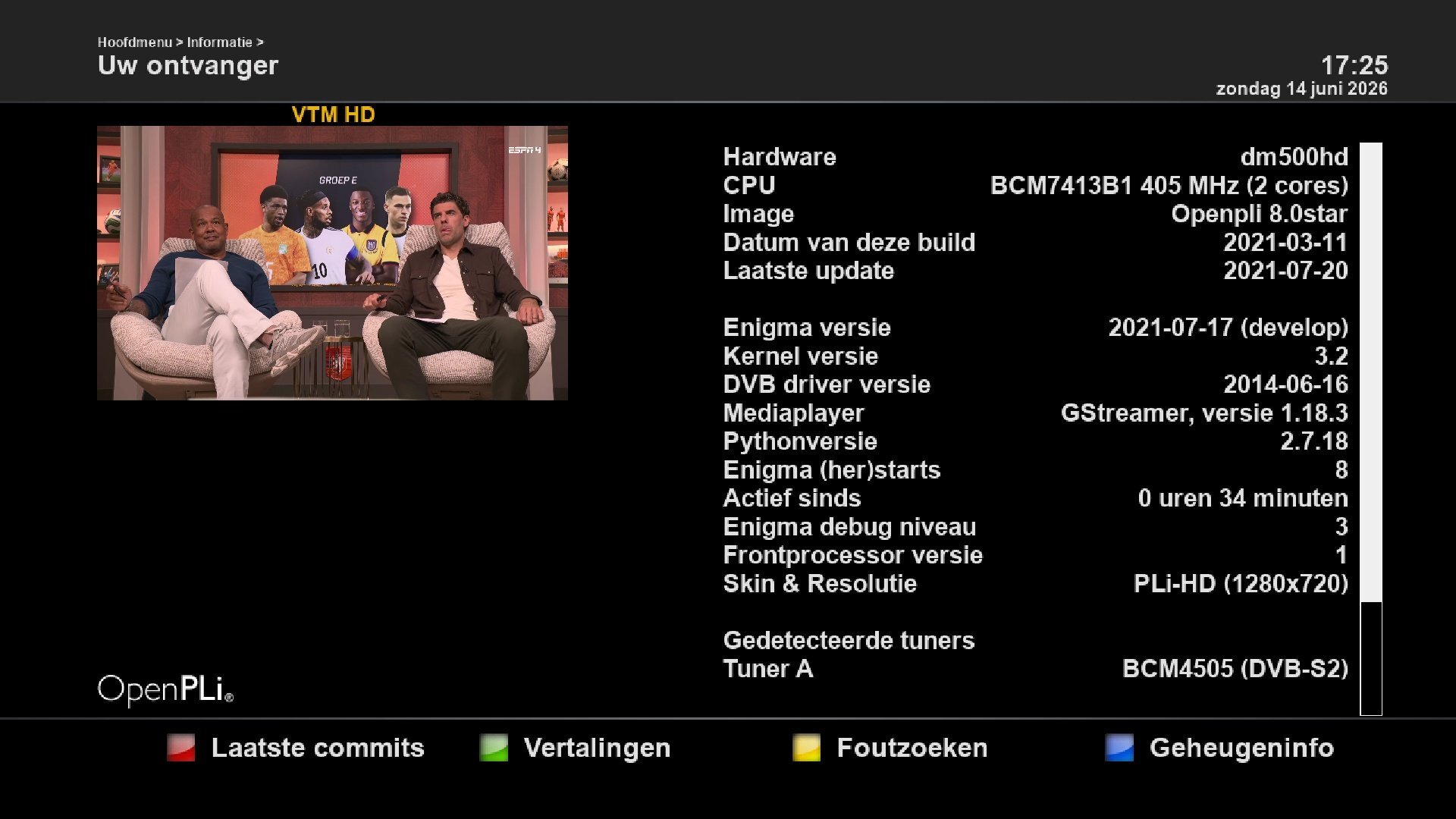
nog goed werkende dreambox 500HD v1.. japhar sim oscam ... openpli star 8.0 deze werkt goed De Dreambox DM 500 HD v1 is een compacte en krachtige HD-satellietontvanger van Dream Multimedia. Vanwege de beperkte flash-geheugen (64MB) en het stoppen van officiële software-ondersteuning (zoals OpenPLi), wordt deze ontvanger tegenwoordig vooral gebruikt voor gewoon sat ontvangst word verkocht met remote en voeding enkel afhalen 40€ Processor & Geheugen: 400 MHz MIPS-processor, 64 MB Flash en 256 MB RAM. Video & Audio: Tot 1080p en 1080i resoluties, voorzien van een optische audio (Toslink) uitgang. Aansluitingen: HDMI, eSATA (voor externe HDD), 10/100 Mbit Ethernetpoort, en een servicepoort. Tunertype: DVB-S2 (satelliet)

-
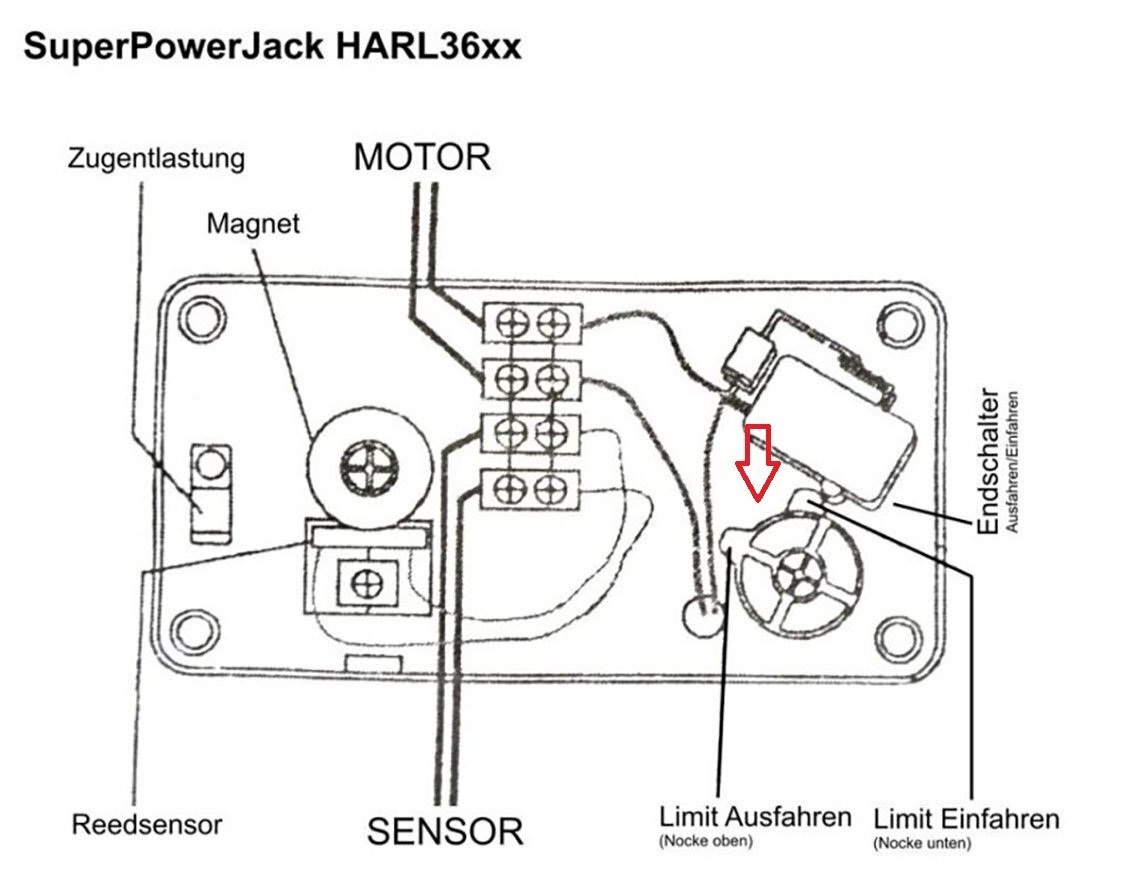
Hulp gevraagd bij Superjack motor HARL 3624+
smetje limb.BE reageerde op Crazy Sat's onderwerp in Satelliet-TV
staat deze ook zo gemonteerd want als het ertussen staat dan gaat het niet werken naar behoren
-
second opinion gevraagd over defecte dreambox DM920
smetje limb.BE reageerde op a33's onderwerp in De rokende soldeerbout
of is er nog iemand die een dreambox 920 heeft en foto"s zou willen maken van zijn mainboard -
second opinion gevraagd over defecte dreambox DM920
smetje limb.BE reageerde op a33's onderwerp in De rokende soldeerbout
Er brand nog een rode LED zei je Klopt dat. En heeft er iemand een onderdeel uitgehaald -
second opinion gevraagd over defecte dreambox DM920
smetje limb.BE reageerde op a33's onderwerp in De rokende soldeerbout
Ze hadden al zeker niet aan moeten gaan sleutelen -
second opinion gevraagd over defecte dreambox DM920
smetje limb.BE reageerde op a33's onderwerp in De rokende soldeerbout
heb je hem ook al eens aan de comport gehangen.. en probeer dit eens Je kunt de Dreambox 920 niet rechtstreeks flashen via de COM/seriële poort met oudere tools zoals DreamUp. In plaats daarvan fungeert de mini-USB-servicepoort op de DM920 als een virtuele COM-poort , waarmee je de box in de herstelmodus kunt zetten zodat je hem via je webbrowser kunt flashen. [1, 2, 3] Vereisten Een mini-USB-kabel Een pc met Windows De juiste Dreambox VCP (Virtual COM Port) drivers Een terminalprogramma (bijvoorbeeld PuTTY ) Uw gewenste .tar.xzof .binfirmware-image [1] Stapsgewijze handleiding 1. Installeer de stuurprogramma's en maak verbinding. Download en installeer de Silicon Labs CP210x VCP-stuurprogramma's . Schakel je Dreambox uit met de schakelaar aan de achterkant. Sluit de mini-USB-kabel van de SERVICE- poort aan de achterkant van de Dreambox aan op een USB-poort van uw pc. [1] 2. Identificeer de COM-poort Open Apparaatbeheer van Windows . Vouw de sectie Poorten (COM & LPT) uit. Zoek naar Silicon Labs CP210x USB naar UART-brug en noteer de toegewezen COM-poort (bijv. COM3). [1] 3. Ga naar de reddingsmodus Open je terminalprogramma (bijvoorbeeld PuTTY) en selecteer het verbindingstype 'Serieel' . Voer de gevonden COM-poort in (bijv. COM3) en stel de snelheid in op 115200. Klik op Openen . Schakel de Dreambox in met de aan/uit-schakelaar aan de achterkant. De terminal toont het opstartproces. Zodra dit is voltooid, bevindt de Dreambox zich in de herstelmodus (deze modus kunt u ook activeren door de aanraakgevoelige aan/uit-knop aan de voorkant ingedrukt te houden tijdens het inschakelen). [1, 2, 3, 4, 5] 4. Flits de afbeelding Wanneer de Dreambox opstart in de herstelmodus, verschijnt het IP-adres op het LCD-scherm aan de voorzijde. Open een webbrowser op uw pc en typ het volgende http://<IP-address-of-your-Dreambox>in de adresbalk: De Dreambox WebControl- pagina wordt geopend. Klik op Firmware-upgrade . Klik op Bladeren , selecteer de gedownloade firmware-image en klik op Flashen . Wacht tot het proces 100% voltooid is en herstart je computer. [1] -
vervormd geluid platenspeler
smetje limb.BE reageerde op Hansw's onderwerp in Audio/TV/Mediaspeler apparatuur
als je nu de aarde kabel eens los laat hangen ? wat is dan je resultaat en zou je eens een filmpje kunnen maken van het vreemde geluid
-
Inverto IDLP-SNL413-PREMU-OPN Single PLL LNB Premium deze is al prima
-
vervormd geluid platenspeler
smetje limb.BE reageerde op Hansw's onderwerp in Audio/TV/Mediaspeler apparatuur
op hoeveel druk staat de naald -
mooi dat het opgelost is
-
dit zou ook nog kunnen werken op goed geluk natuurlijk Het flashen van een Protek 4K X1 in de stopmodus (ook wel de 'force'- of 'recovery'-modus genoemd) gebeurt via een USB-stick. Hierdoor wordt de ontvanger gedwongen om de nieuwe firmware te installeren, zelfs als het apparaat niet meer normaal opstart. [1] Stappenplan voor het flashen: USB-stick voorbereiden: Pak een USB-stick en formatteer deze naar FAT32. Firmware downloaden: Download de juiste firmware voor de Protek X1, zoals een openATV image. Bestanden uitpakken: Pak het gedownloade ZIP-bestand uit op uw computer. Zorg ervoor dat de mapstructuur behouden blijft (meestal een map met de naam e2 of de specifieke apparaatnaam). Op de USB-stick plaatsen: Kopieer de uitgepakte bestanden naar de hoofdmap van de USB-stick. Ontvanger loskoppelen: Schakel de Protek 4K X1 volledig uit met de stroomschakelaar aan de achterkant. USB aansluiten: Steek de USB-stick in de USB-poort van de ontvanger (dit werkt doorgaans het beste in de USB 3.0-poort aan de achterzijde). Flashen starten (Stopmodus): Houd de OK-knop of de Aan/Uit-knop op het voorpaneel van de ontvanger ingedrukt. Zet de ontvanger ondertussen aan met de schakelaar aan de achterkant. Blijf de knop aan de voorkant vasthouden totdat er "FLA" of "UPDT" in het display verschijnt. Wachten: Laat de ontvanger de flashprocedure voltooien. Koppel de stroom niet los! De ontvanger zal automatisch opnieuw opstarten zodra het proces is voltooid. [1] Voor praktische tips en een demonstratie van het knipper- en updateproces via een USB-stick in de herstelmodus:
-
heb je de naam ook veranderd naar dinobot en ook stap 4 1) Maak een USB-stick klaar en formatteer deze met FAT32. 2) Download de gewenste image voor de Protek X1. 3) Pak het bestand uit en hernoem de map "e2" naar "dinobot". 4) Open de map "dinobot" en hernoem de map "update" naar "u51". 5) Kopieer de map "dinobot" naar de USB-stick. 6) Plaats de USB-stick in een USB-poort aan de zijkant van het apparaat. 7) Schakel het apparaat in en druk op de groene knop op de afstandsbediening zodra "Menu" op het scherm verschijnt.
-
hallo heb je deze ontvanger nog
-
of gewoon een zenderlijst downloaden was misschien ook al voldoende geweest .. en een bug kan altijd bij elke software als de antenne niet aangesloten is dan staan de sats er normaal nog steeds in je hebt ook geregeld als je ergens een software download dat er maar enkele sats in zitten ..en die hebben wij hier eigenlijk niet van toepassing maar het probleem is opgelost dat telt
-
wel vreemd dat er geen sat te bespeuren was
-
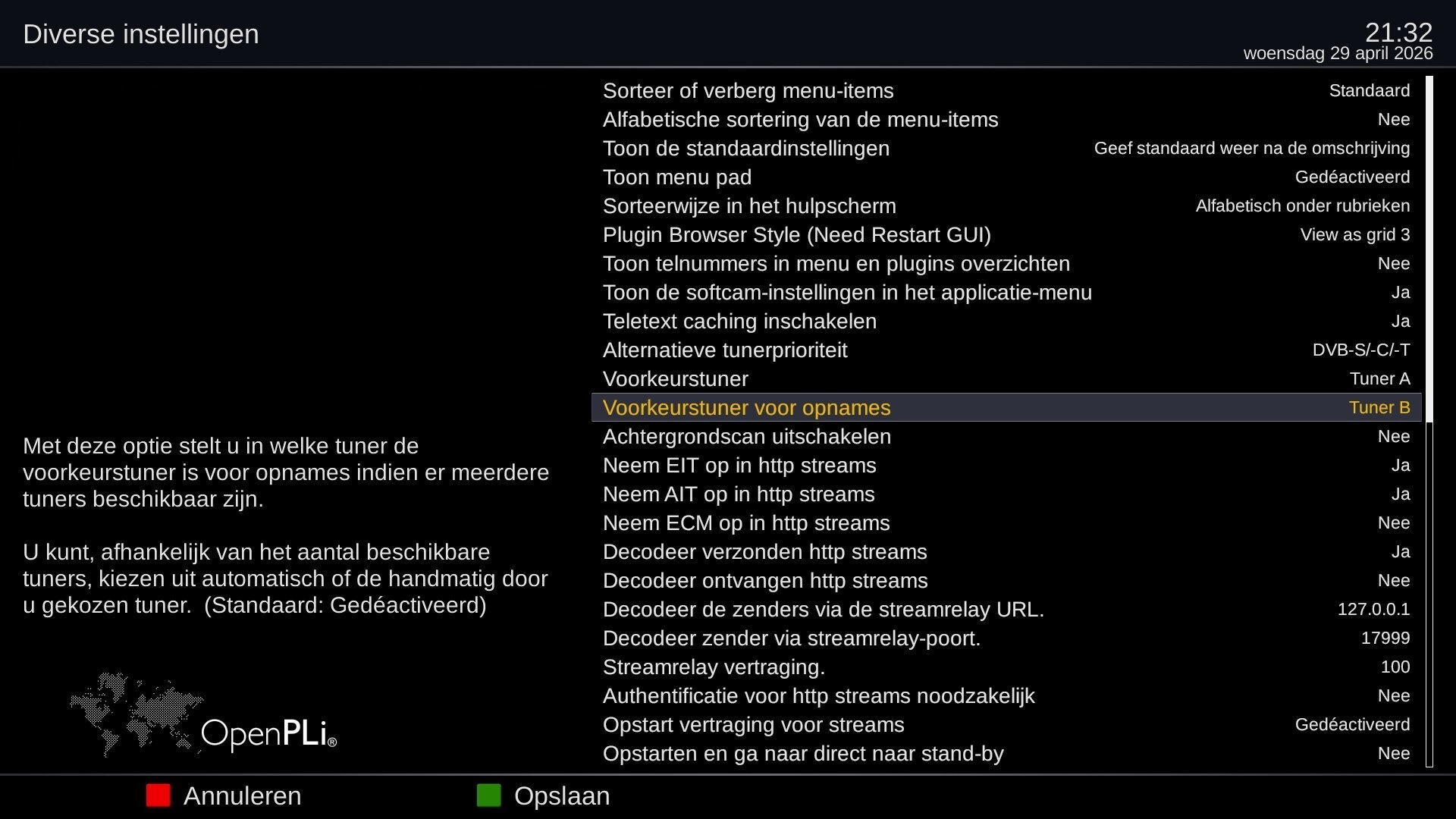
wat heeft deze software nu te maken met een tunerinstelling
-
of je hebt kans dat je de schotel terug moet uitrichten en ook je coax verbinding goed nakijken en nog een kans de tuners zijn stuk . maar dat zullen we maar uitsluiten
-
en de tuners staan ook hier ingesteld ?
-
dus nog met deze opstart scherm ja dan word het toch tijd voor wat jongere software op je ontvanger te plaatsen Het flashen van een Vu+ Ultimo met OpenPLi doe je door een FAT32-geformatteerde USB-stick met de juiste bestanden ('vuplus' map) in de ontvanger te steken en deze opnieuw op te starten. De installatie start automatisch. Zorg ervoor dat de mapstructuur vuplus/ultimo is en het flashen klaar is (logo knippert/schermmelding) voordat je de stick verwijdert. +1 Stappenplan Vu+ Ultimo OpenPLi flashen: OpenPLi Image Downloaden: Download de nieuwste OpenPLi image voor de Vu+ Ultimo van de officiële OpenPLi website. USB-stick Voorbereiden: Formatteer een USB-stick naar FAT32. Pak het gedownloade bestand uit. Zet de map vuplus (met daarin de map ultimo) direct op de USB-stick. Flashen: Schakel de Vu+ Ultimo uit met de schakelaar aan de achterkant. Verwijder andere USB-apparaten. Steek de USB-stick in een USB-poort (bij voorkeur achterkant). Zet de ontvanger aan. Het witte VU+ logo zal knipperen of er verschijnt een melding op het display dat het flashen is gestart. Afronden: Wanneer het knipperen stopt of de ontvanger vraagt om de stick te verwijderen/opnieuw op te starten, haal je de USB-stick eruit en herstart je de box. OpenPLi Belangrijk: Onderbreek het flashen nooit en zorg voor een stabiele stroomvoorziening. Gebruik voor de beste resultaten een schone, fat32 geformatteerde usb-stick. openpli vu+ ultimo
-
hoeveel lnb heb je op je schotel ?
-
Krijg geen toegang tot mijn VU+DUO4KSE.
smetje limb.BE reageerde op Herman-65's onderwerp in Vu Plus
neem hier ook eens een kijkje paswoord -
TVVlaanderen Schotelprobleem
smetje limb.BE reageerde op MarkDM's onderwerp in CanalDigitaal / TV-Vlaanderen
voor het ontvangen van Astra 1 (19.2°E) en Astra 3 (23.5°E) met DiSEqC, stelt u meestal Astra 1 in op poort A/1 en Astra 3 op poort B/2.